複数の接続

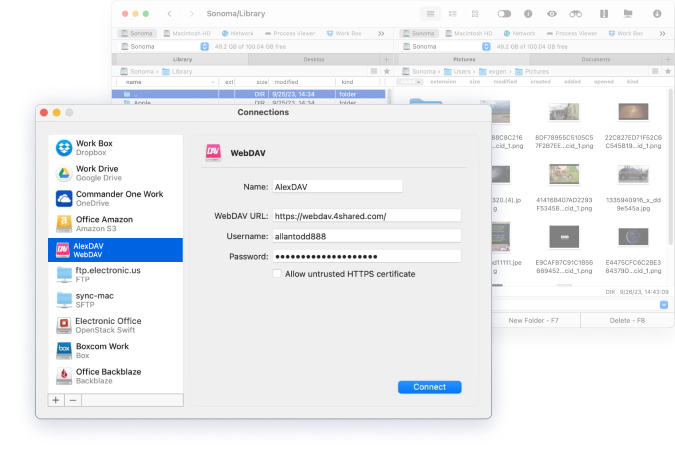
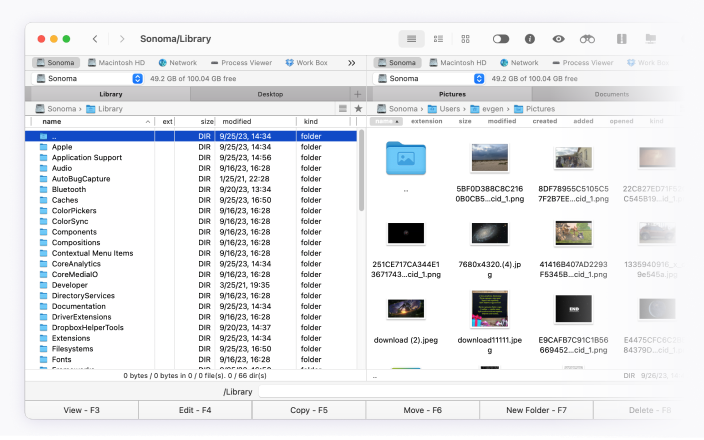
このmacOS WebDAVクライアントを使用して、必要な数のWebDAVサーバーを同時にマウントできます。

WebDAVサーバーへの簡単なアクセス

Commander Oneを使用してWebDAVサーバーに接続し、オンラインデータにMac上のほかのフォルダと同じようにアクセスできます。

サーバー間でファイルを転送する

サーバー間でファイルを直接転送し、データをローカルのMacにコピーすることなく、一元管理のメリットを享受できます。

MacでWebDAVサーバーに接続する方法

1

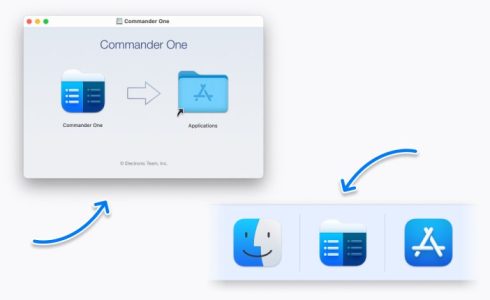
Commander Oneをダウンロードし、インストールして起動します。

Mac用Commander Oneをダウンロード
2

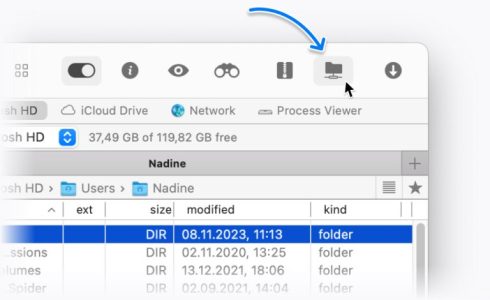
接続マネージャーに移動します。

Commander One接続ウィンドウ
3

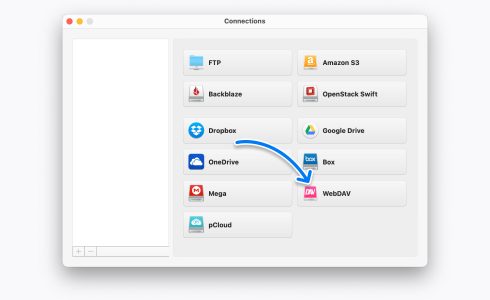
WebDAVを選択し、サーバーの詳細とログイン認証情報を入力します。

WebDAVを選択
4

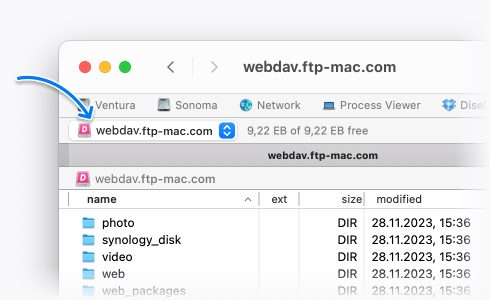
これで、WebDAVサーバーにシームレスにアクセスし、ローカルディスクに保存されているファイルと同じように操作できます。
ファイルを操作する

WebDAVクライアントを使用する理由は?

WebDAVはWeb Distributed Authoring and Versioningの略で、HTTPプロトコルを拡張したものであり、ユーザーがインターネット経由でファイルにリモートアクセスし、編集、整理できるようにすることで、Webサーバー上での共同ファイル管理を容易にします。つまり、WebDAVはFTPプロトコルに代わるものです。

このWebDAV macOSクライアントを使用すれば、コンピューターからリモートサーバーへシームレスに接続し、サーバー上のファイルを完全に管理できます。

複数接続と無制限のタブに対応しているため、スムーズで効率的なファイル転送を実現します。このMac WebDAVクライアントを使用して、リモートのファイルやフォルダーを快適に操作できます。

クラウド接続マネージャー

すべてのクラウドストレージに簡単にアクセスでき、Commander One内で高速かつ安定して操作できます。

よくある質問

WebDAVクライアントは、ユーザーとWebサーバー間の接続を確立し、ファイルをアップロードおよびダウンロードできるようにするために使用されます。WebDAVクライアントを使用すると、ユーザーはWebDAVサーバー上のファイルを編集し、共同作業を行うことができます。

専用クライアントを介してWebDAVに接続すると、リモートサーバー上のファイルにアクセスし、ファイルの読み取り、ダウンロード、コピー、削除などの一般的な操作を実行できます。

MacのFinderメニューで「移動」に進み、サーバへ接続」を選択します。WebDAVサーバーのアドレスを入力し、接続」ボタンをクリックします。接続名、WebDAV URL、フォルダーにアクセスするアカウントのユーザー名とパスワードを指定します。接続」をクリックします。WebDAVプロトコルを使用して、指定したフォルダーに接続しました。

使いやすいインターフェースと、ファイル管理に役立つ充実した機能を備えたアプリ「Commander One」をおすすめします。

どちらのプロトコルにもメリットとデメリットがあります。どちらが適しているかはユーザーのニーズによって決まりますが、Commander Oneを使用する場合、最終的には違いはありません。このソフトウェアは、使用しているプロトコルやサーバーにかかわらず、最高のサービスを提供します。データに無制限にアクセスでき、あらゆるものを管理するための幅広い機能を利用できます。