複数の接続を活用してパフォーマンスを向上させる

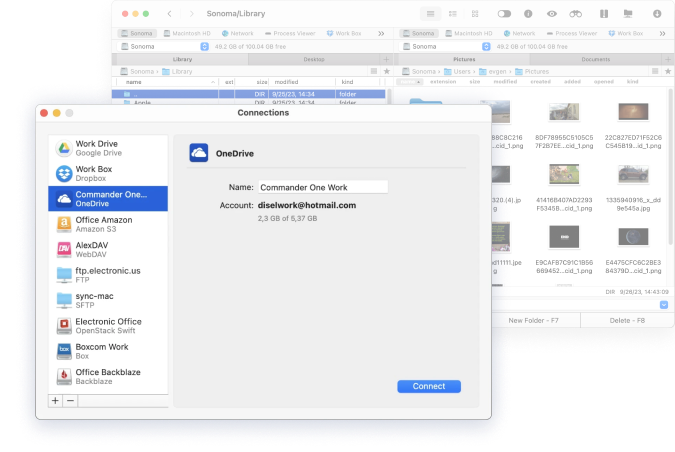
ほとんどのユーザーは、個人用、仕事用、副業用に複数のOneDriveアカウントを使い分けています。Commander Oneを使えば、コンピューターから接続できるアカウント数に制限はありません。すべてのクラウドストレージアカウントを連携し、1か所で操作できます。

クラウドストレージアカウント間でファイルを簡単に転送

Commander Oneなら、クラウドドライブやリモートサーバー間で転送する前にファイルを保存する必要がありません。すべてのクラウドストレージアカウントに接続し、アカウント間でファイルやフォルダを簡単に移動できます。

クラウドサービスやウェブサーバーへのアップロードに強力な暗号化を利用

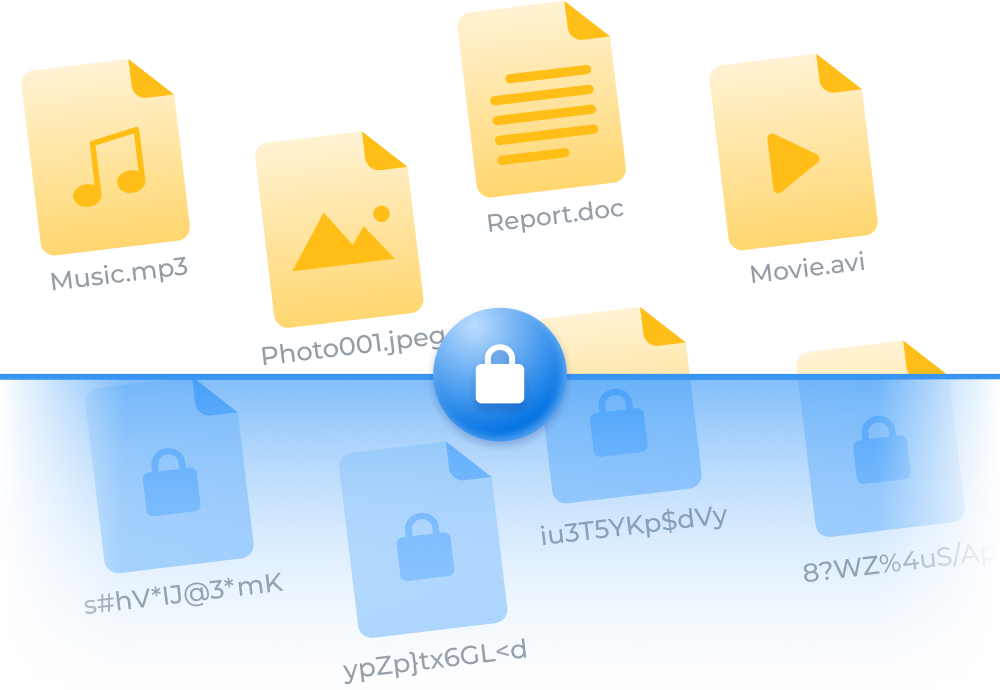
Commander One は、普段お使いのクラウドドライブやリモートサーバーと同等の安心感を提供します。このサードパーティ製アプリは、Microsoft OneDrive、Google Drive、Dropbox、Amazon S3 の各アカウントに加え、FTP 経由のリモートサーバーアクセス/SFTP/WebDAV を暗号化します。

Microsoft OneDrive に接続する方法

1

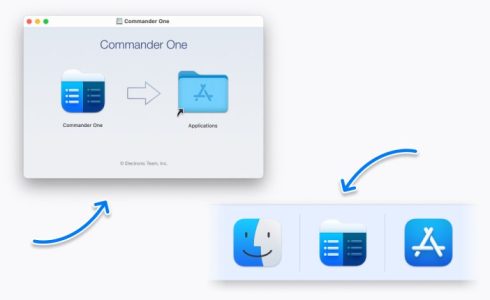
ダウンロードして、Commander Oneをインストールします。

ソフトウェアを起動する
2

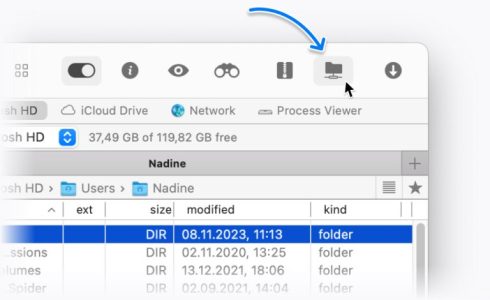
アプリを開き、接続マネージャーに移動します。

接続マネージャーに移動します
3

クラウドドライブのオプションからOneDriveを選択し、アカウントにログインします。
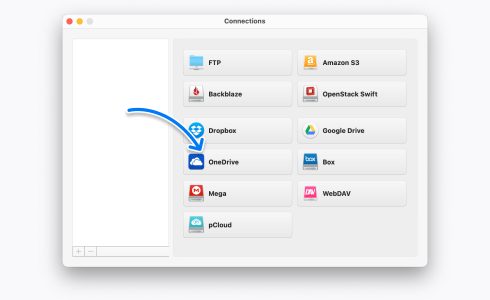
OneDriveを選択
4

接続すると、OneDrive アカウントに保存されているファイルを操作できます。
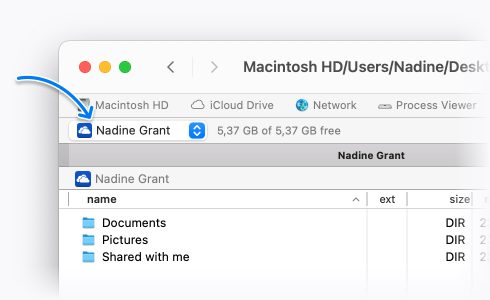
ファイルを管理できます

クラウド接続マネージャー

Commander Oneは主要なクラウドストレージサービスとシームレスに統合され、直感的なデュアルペインインターフェースでオンラインファイルへのアクセス、編集、管理を行えます。

よくある質問

Microsoft OneDriveに接続し、コンピューター上の他のドライブと同じように使用できます。OneDriveにローカル接続するためのアプリは複数ありますが、Commander Oneほど高いパフォーマンスと手頃な価格を兼ね備えたものはありません。

Commander Oneをダウンロードしてインストールすれば、MacからMicrosoft OneDriveに簡単に接続できます。

  • 上部のツールバーにある接続マネージャーに移動します。
  • OneDriveを選択し、表示されたらログイン認証情報を入力します。
  • Microsoft OneDriveのコンテンツがCommander Oneのデュアルペインのいずれかに表示され、すぐに作成、編集、保存、削除できます。

当社のアプリを使用して、すべてのクラウドドライブとリモートFTPサーバーに接続し、それらの間でコンテンツを即座に転送できます。

Commander Oneを使えば、OneDriveをコンピューターに簡単に追加できます。クラウドドライブおよびFTPクライアントとして機能し、複数のブラウザータブを開かずに、すべての重要なファイルにアクセスできます。Commander Oneをダウンロードしてインストールし、OneDriveアカウントを同期するだけで、コンピューターに追加できます。