 Commander One
 Mac用ターミナルエミュレーター代替 – Commander One
Commander Oneは、macOS標準のファイルマネージャーに代わる最適なアプリです。ファイルをより細かく管理できるほか、MacのターミナルからFTPを利用する機能など、多くの便利な機能を備えています。内蔵のMacターミナルエミュレーターにより、ファイル構造やシステムプロセスを完全に管理できます。
 AppleシリコンとIntelの両方に最適化されています

コマンドライン
Commander Oneは、Macのターミナルに代わる優れたツールです。インターフェースから直接コマンドを実行できます。
エミュレーターウィンドウ
ホットキーを使用してターミナルウィンドウを呼び出すことで、ファイル管理がさらに効率的かつ便利になります。
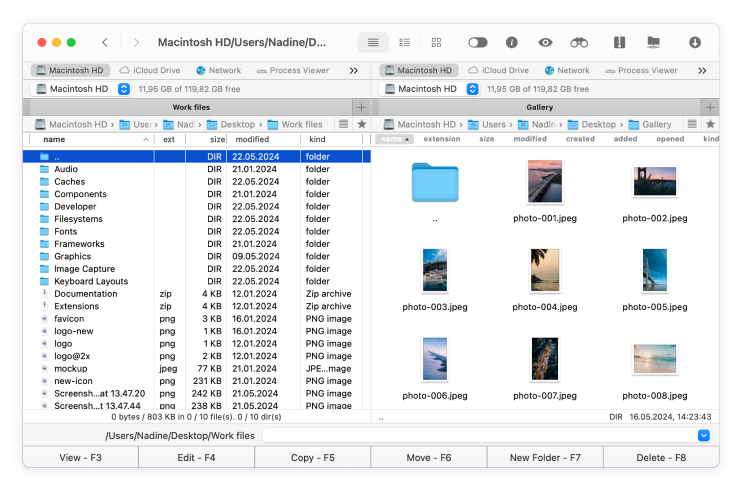
ターミナルを使用してコマンドを実行する
ターミナルコマンドを使用してファイルやフォルダーを管理し、ファイル管理を効率化します。
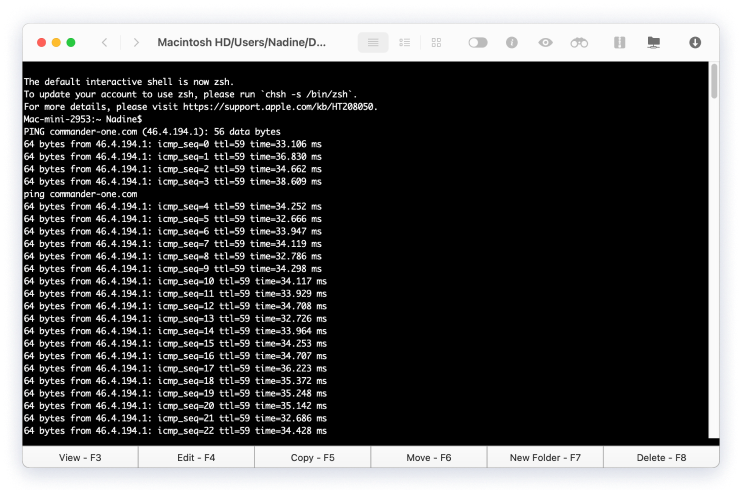
Macでターミナルエミュレータを開く方法
macOSターミナルエミュレータの使用はとても簡単です。このクイックガイドに従って、Commander Oneでターミナルを開き、コマンドを実行してください:
1
ダウンロードして、Commander Oneをインストールします。
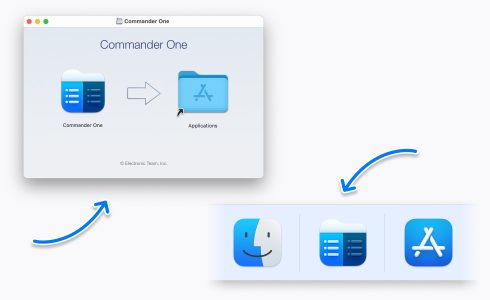
2
Commander One の下部パネルにあるコマンドラインに任意のコマンドを入力します。これにより、アプリを離れることなく、インターフェースから直接ターミナルコマンドを実行できます。
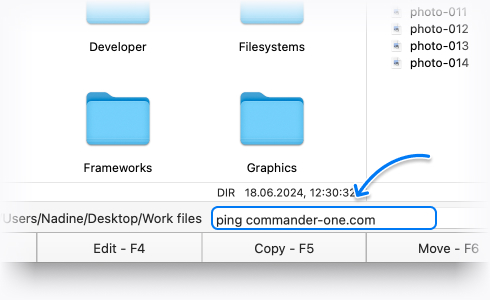
3
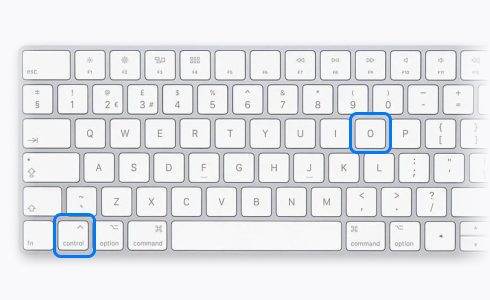
ターミナルウィンドウを呼び出すには、Ctrl+Oを同時に押します。
4
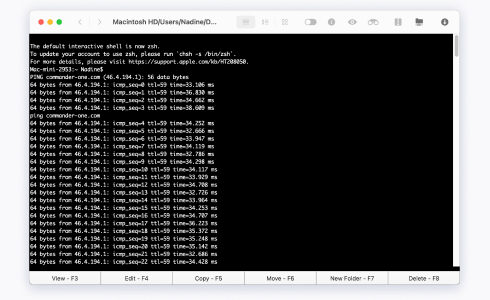
ターミナルウィンドウを開いたら、コマンドラインインターフェースを使用して、FTPへの接続、FTPコマンドの実行、その他のタスクを簡単に行うことができます。
PROパックの機能一覧
Commander OneのPRO Pack機能を14日間完全無料でご利用いただけます!
接続マネージャー
Commander Oneなら、すべてのクラウドアカウントに簡単にアクセスでき、迅速かつ確実に管理できます。

Dropbox

FTPマネージャー

Google ドライブ

Amazon S3

OneDrive

Backblaze

OpenStack

Box

MEGA

WebDAV

pCloud
Commander Oneなら、すべてのクラウドアカウントに簡単にアクセスでき、迅速かつ確実に管理できます。
Dropbox
FTPマネージャー
Google ドライブ
Amazon S3
OneDrive
Backblaze
OpenStack
Box
MEGA
WebDAV
pCloud
ファイル転送中
あらゆるデバイス(iOS、Android、写真・ビデオカメラを含む)の多様なコンテンツを1か所に集約し、シームレスに管理できるため、究極の利便性を実現します。
- MTP
- iOS
- Android
ZIP、RAR、TBZ、TGZ、7zip
幅広い種類のアーカイブ形式をサポートする、内蔵アーカイバーの拡張機能。
組み込みプロセスビューアー
システム全体の動作を遅くしているアプリを特定し、必要に応じて終了します。
デバイスサポート
このMac向けソリューションでデバイスへのアクセスを拡張しましょう。Commander Oneなら、iOS、Android、さらにはMTPデバイスなど、さまざまなデバイスを1か所で操作できます。