Terminal-Emulator-Ersatz für Mac – Commander One

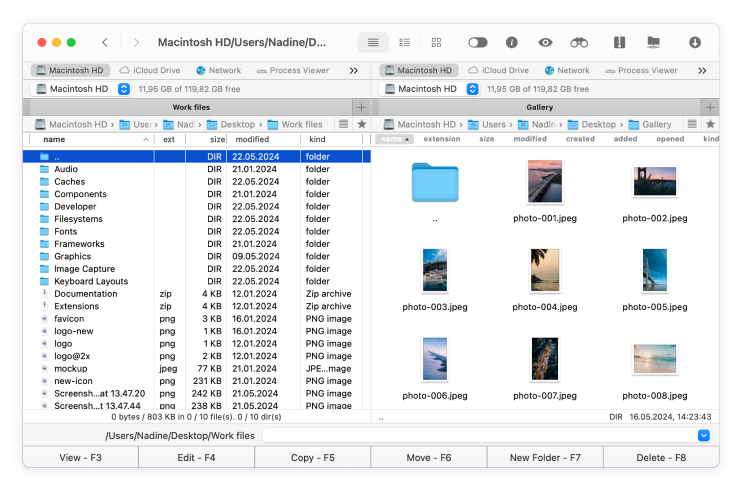
Commander One ist ein perfekter Ersatz für den nativen macOS-Dateimanager. Die App bietet mehr Kontrolle über Ihre Dateien, zahlreiche nützliche Funktionen, sogar die Nutzung von FTP auf dem Mac über das Terminal und vieles mehr. Dank des integrierten Mac-Terminal-Emulators können Sie Ihre Dateistruktur und Systemprozesse vollständig verwalten.

Apple & Intel Optimiert für Apple Silicon und Intel

Funktionen der Mac-Terminal-Ersatz-App

Befehlszeile

Commander One ist ein großartiger Ersatz für das Mac-Terminal. Damit können Sie Befehle direkt über die Benutzeroberfläche ausführen.

Emulatorfenster

Rufen Sie das Terminalfenster mithilfe von Tastenkombinationen auf, um Dateien noch besser und bequemer zu verwalten.

Verwenden Sie das Terminal, um Befehle auszuführen
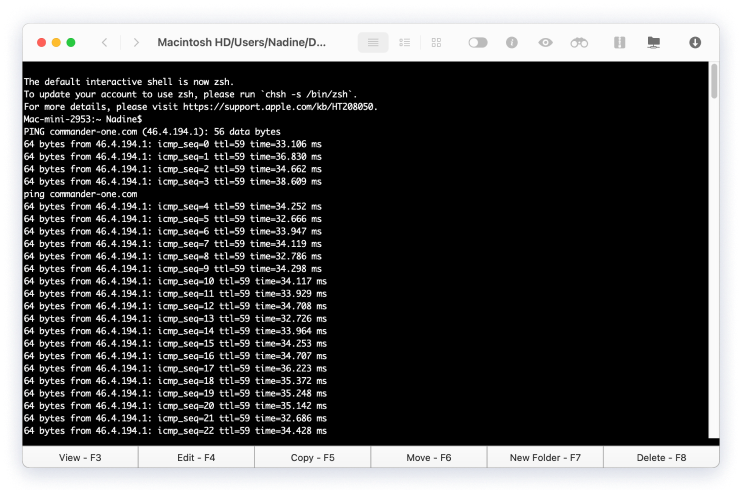
Wenden Sie Terminalbefehle an, um Dateien und Ordner bequem zu verwalten.

So öffnen Sie den Terminal-Emulator auf einem Mac


Die Verwendung des macOS-Terminalemulators könnte nicht einfacher sein. Folgen Sie dieser Kurzanleitung, um Terminalbefehle in Commander One zu öffnen und auszuführen:

1

Laden Sie Commander One herunter und installieren Sie es.
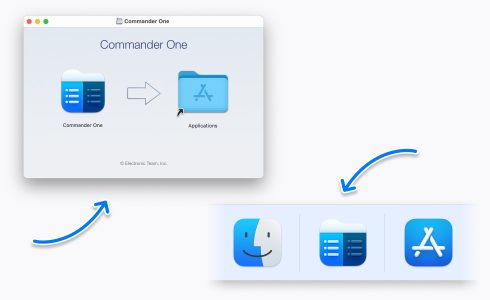
Commander One herunterladen und installieren
2

Geben Sie einen beliebigen Befehl in die Befehlszeile im unteren Bereich von Commander One ein. So können Sie Terminalbefehle direkt über die Benutzeroberfläche ausführen, ohne die App zu verlassen.
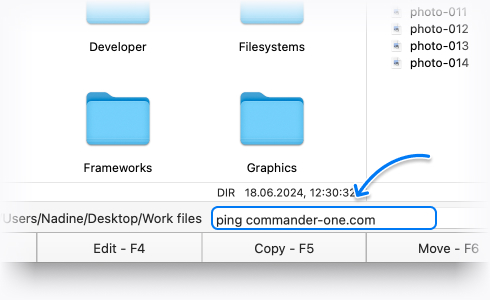
Geben Sie einen beliebigen Befehl in die Befehlszeile ein
3

Um das Terminalfenster aufzurufen, drücken Sie gleichzeitig Ctrl+O.
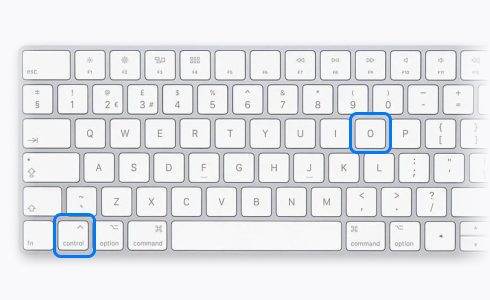
Drücken Sie Strg+O
4

Sobald das Terminalfenster geöffnet ist, können Sie ganz einfach eine FTP-Verbindung herstellen, FTP-Befehle ausführen und weitere Aufgaben über die Befehlszeilenschnittstelle erledigen.
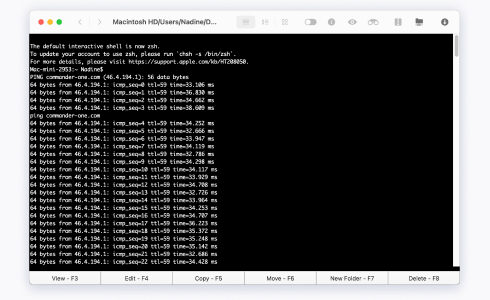
FTP-Befehle ausführen

Funktionsliste des PRO-Pakets

Die PRO-Pack-Funktionen von Commander One sind 14 Tage lang völlig kostenlos verfügbar!

Verbindungsmanager

Alle Ihre Cloud-Konten sind in Commander One leicht zugänglich und lassen sich dort schnell und zuverlässig verwalten.

icon_81e3443

Dropbox

icon_81e3443

FTP-Manager

icon_81e3443

Google Drive

icon_81e3443

Amazon S3

icon_81e3443

OneDrive

icon_81e3443

Backblaze

icon_81e3443

OpenStack

icon_81e3443

Kasten

icon_81e3443

MEGA

icon_81e3443

WebDAV

icon_81e3443

pCloud

Dateiübertragung

Verwalten Sie nahtlos vielfältige Inhalte von allen Geräten – iOS, Android und sogar Foto-/Videokameras – in einem einzigen, zentralen Hub für maximalen Komfort.
  • MTP
  • iOS
  • Android

ZIP, RAR, TBZ, TGZ, 7zip

Erweiterte Funktionen des integrierten Archivierungsprogramms mit Unterstützung für eine Vielzahl von Archivtypen.

Integrierter Prozessbetrachter

Finden Sie heraus, welche der Apps das gesamte System verlangsamt, und beenden Sie bei Bedarf entsprechende Apps.

Geräteunterstützung

Erweitern Sie Ihren Gerätezugriff mit dieser Mac-Lösung. Mit Commander One können Sie an einem Ort mit verschiedenen Geräten arbeiten, egal ob iOS, Android oder sogar ein MTP-Gerät.

Häufig gestellte Fragen

Sie können integrierte Tools und Programme von Drittanbietern verwenden, um FTP auf einem Mac zu nutzen und Dateien auf einen Remote-Server hochzuladen oder von dort herunterzuladen.

Suchen Sie Terminal.app und starten Sie es. Stellen Sie eine Verbindung zum FTP-Server her, indem Sie die Serveradresse im folgenden Format eingeben: ftp://ftp.domain.com. Nach einigen Sekunden werden Sie aufgefordert, ein Passwort einzugeben.

Mit den folgenden Befehlen können Sie FTP problemlos über die Befehlszeile auf dem Mac verwenden:

  • put Dateiname – Eine Datei auf den Server hochladen.
  • get Dateiname – Eine Datei vom Server herunterladen.
  • mput Dateiname – Mehrere Dateien auf den Server hochladen.
  • mget Dateiname – Mehrere Dateien vom Server herunterladen.
  • ls – Eine Liste der Dateien im aktuellen Verzeichnis abrufen.
  • cd – Das Verzeichnis wechseln.
  • quit – Ihre FTP-Sitzung beenden.

Um Dateien über das Terminal an FTP zu senden, müssen Sie den Befehl put verwenden und die vollständigen Pfade zu den Dateien sowohl auf dem lokalen als auch auf dem entfernten Rechner kennen.