 Commander One
 Reemplazo del emulador de terminal para Mac – Commander One
Commander One es el reemplazo perfecto para el gestor de archivos nativo de macOS. La aplicación ofrece más control sobre tus archivos, muchas funciones útiles, incluso el uso de FTP en Mac desde Terminal, y mucho más. Gracias al emulador de Terminal de Mac integrado, es posible gestionar por completo la estructura de archivos y los procesos del sistema.
 Optimizado tanto para Apple Silicon como para Intel

Línea de comandos
Ventana del emulador
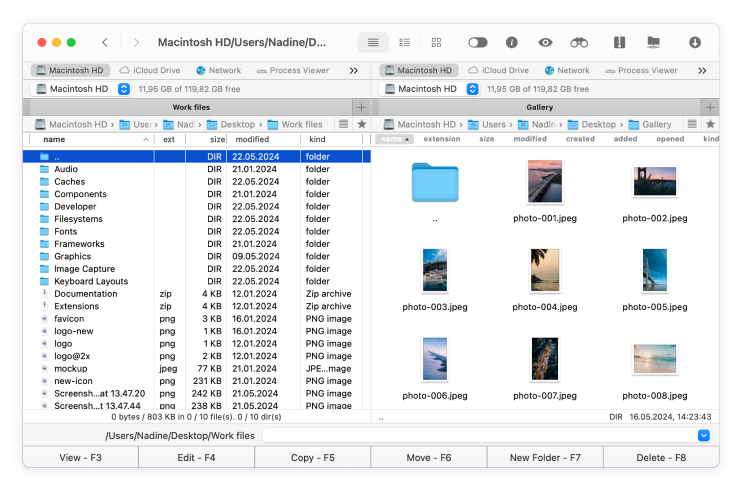
Usa la Terminal para ejecutar comandos
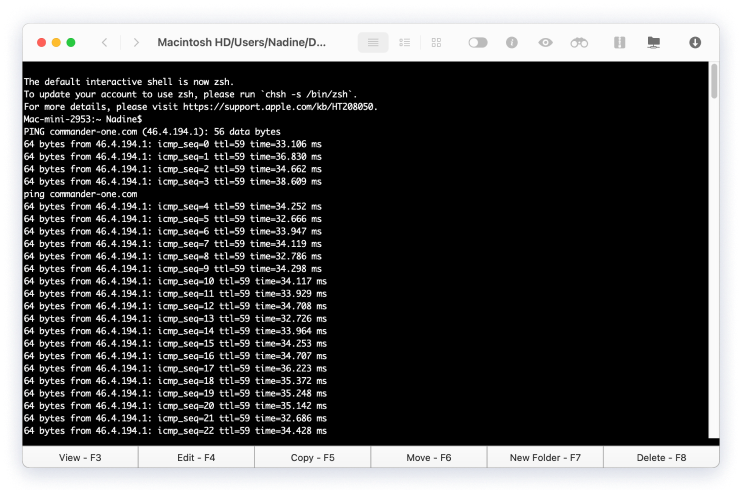
Cómo abrir el emulador de terminal en una Mac
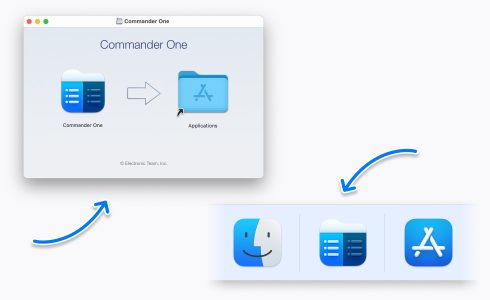
Usar el emulador de Terminal de macOS no podría ser más sencillo. Sigue esta guía rápida para abrir y ejecutar comandos de Terminal en Commander One:
Descargue e instale Commander One.
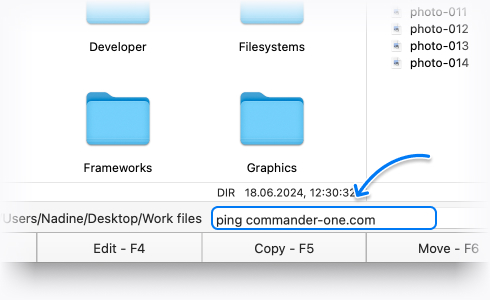
Escribe cualquier comando en la línea de comandos del panel inferior de Commander One. Esto te permitirá ejecutar comandos de terminal directamente desde la interfaz sin salir de la aplicación.
Para abrir la ventana del Terminal, presione Ctrl+O simultáneamente.
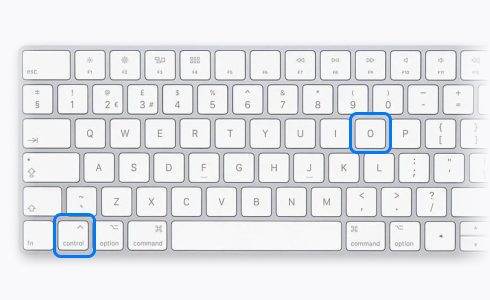
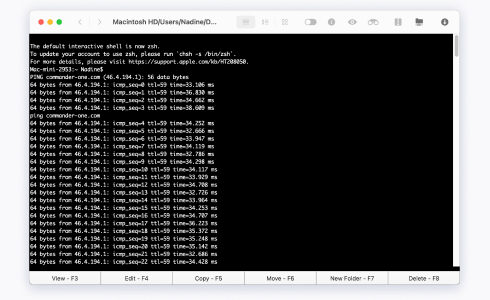
Una vez abierta la ventana de la Terminal, puedes conectarte fácilmente a FTP, ejecutar comandos FTP y realizar otras tareas mediante la interfaz de línea de comandos.
Lista de características del paquete PRO
¡Las funciones del paquete PRO de Commander One están disponibles de forma totalmente gratuita durante 14 días!
Administrador de conexiones
Todas tus cuentas en la nube están al alcance de la mano en Commander One, donde puedes gestionarlas de forma rápida y fiable.

Dropbox

Administrador de FTP

Google Drive

Amazon S3

OneDrive

Backblaze

OpenStack

Box

MEGA

WebDAV

pCloud
Todas tus cuentas en la nube están al alcance de la mano en Commander One, donde puedes gestionarlas de forma rápida y fiable.
Dropbox
Administrador de FTP
Google Drive
Amazon S3
OneDrive
Backblaze
OpenStack
Box
MEGA
WebDAV
pCloud
Transferencia de archivos
- MTP
- iOS
- Android