Remplacement de l’émulateur de terminal sur Mac – Commander One

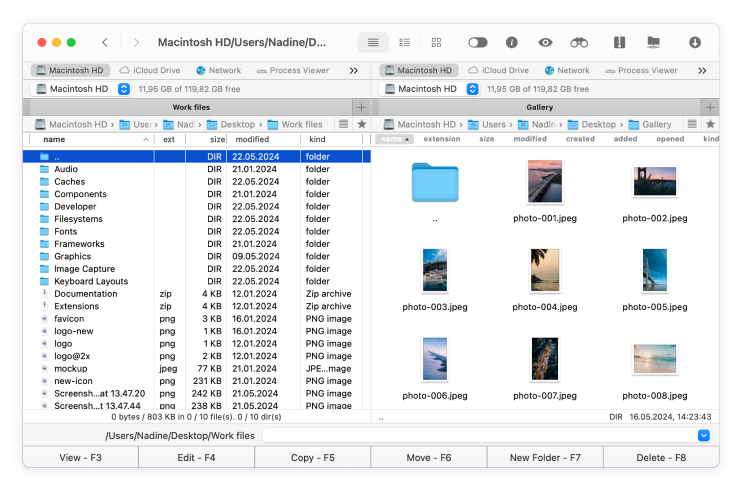
Commander One remplace parfaitement le gestionnaire de fichiers natif de macOS. L’application offre davantage de contrôle sur vos fichiers, de nombreuses fonctionnalités utiles, notamment la possibilité d’utiliser le FTP sur Mac depuis le Terminal, et bien plus encore. Grâce à l’émulateur de Terminal Mac intégré, il est possible de gérer entièrement votre structure de fichiers et les processus système.

Fonctionnalités de l’application de remplacement du Terminal Mac

Ligne de commande

Commander One est une excellente alternative au terminal Mac. Il vous permet d’exécuter des commandes directement depuis son interface.

Fenêtre de l’émulateur

Ouvrez la fenêtre du terminal à l’aide de raccourcis clavier pour une gestion des fichiers encore plus efficace et pratique.

Utilisez le terminal pour exécuter des commandes
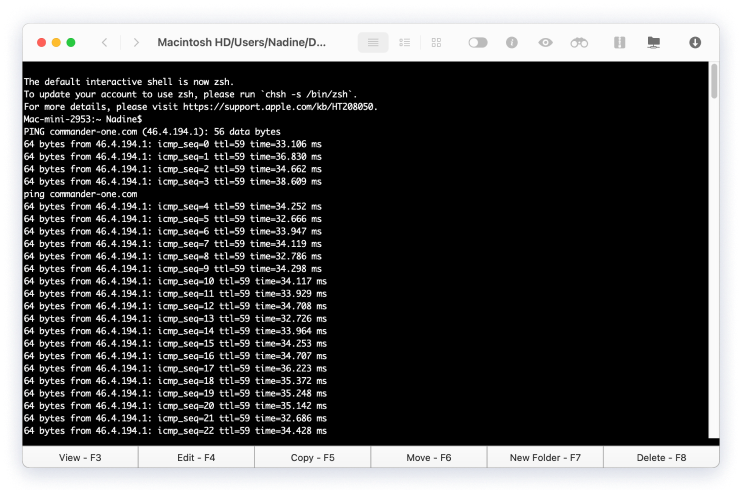
Appliquez des commandes de terminal pour gérer les fichiers et les dossiers de manière pratique.

Comment ouvrir l’émulateur de terminal sur un Mac


Utiliser l’émulateur de terminal macOS n’a jamais été aussi simple. Suivez ce guide rapide pour ouvrir et exécuter des commandes de terminal dans Commander One :

1

Téléchargez et installez Commander One.
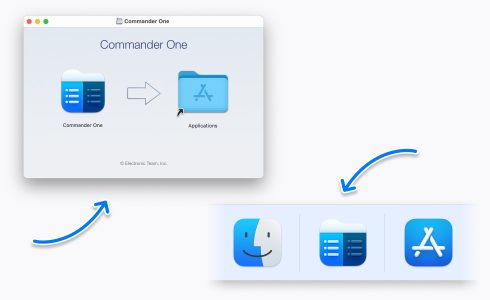
Téléchargez et installez Commander One
2

Saisissez n’importe quelle commande dans la ligne de commande du panneau inférieur de Commander One. Cela vous permettra d’exécuter des commandes de terminal directement depuis l’interface sans quitter l’application.
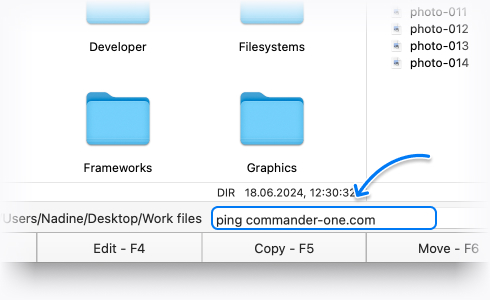
Saisissez n’importe quelle commande dans la ligne de commande
3

Pour ouvrir la fenêtre Terminal, appuyez simultanément sur Ctrl+O.
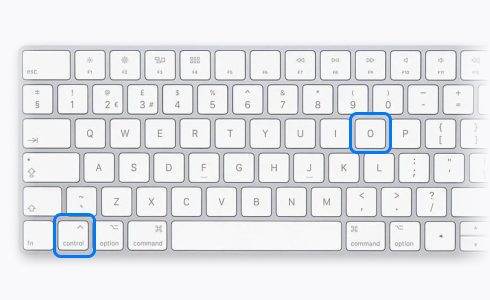
appuyez sur Ctrl+O
4

Une fois la fenêtre du Terminal ouverte, vous pouvez facilement vous connecter au FTP, exécuter des commandes FTP et effectuer d’autres tâches à l’aide de l’interface de ligne de commande.
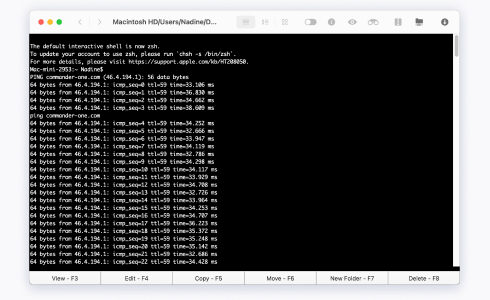
exécuter des commandes FTP

Liste des fonctionnalités du pack PRO

Les fonctionnalités du pack PRO de Commander One sont disponibles entièrement gratuitement pendant 14 jours !

Gestionnaire de connexions

Tous vos comptes cloud sont facilement accessibles dans Commander One, où ils peuvent être gérés rapidement et de manière fiable.

icon_81e3443

Dropbox

icon_81e3443

Gestionnaire FTP

icon_81e3443

Google Drive

icon_81e3443

Amazon S3

icon_81e3443

OneDrive

icon_81e3443

Backblaze

icon_81e3443

OpenStack

icon_81e3443

Box

icon_81e3443

MEGA

icon_81e3443

WebDAV

icon_81e3443

pCloud

Transfert de fichiers

Gérez facilement des contenus variés provenant de tous vos appareils – iOS, Android, et même des appareils photo/vidéo – au sein d’une plateforme unique et centralisée pour un confort optimal.
  • MTP
  • iOS
  • Android

ZIP, RAR, TBZ, TGZ, 7zip

Fonctions étendues de l’archiveur intégré avec prise en charge d’une large gamme de formats d’archives.

Visionneuse de processus intégrée

Identifiez l’application qui ralentit l’ensemble du système et quittez-la si nécessaire.

Prise en charge des appareils

Étendez l’accès à vos appareils grâce à cette solution pour Mac. Commander One vous permet de travailler avec différents appareils depuis une seule et même interface, qu’il s’agisse d’un appareil iOS, Android ou même MTP.

Foire aux questions

Vous pouvez utiliser des outils intégrés et des programmes tiers pour utiliser le protocole FTP sur un Mac afin de téléverser et de télécharger des fichiers depuis un serveur distant.

Trouvez Terminal.app et lancez-le. Connectez-vous au serveur FTP en saisissant l’adresse du serveur au format suivant : ftp://ftp.domain.com. Après quelques secondes, vous serez invité à saisir un mot de passe.

En utilisant les commandes suivantes, vous pouvez facilement utiliser FTP depuis la ligne de commande sur Mac :

  • put filename – Téléverser un fichier sur le serveur.
  • get filename – Télécharger un fichier depuis le serveur.
  • mput filename – Placer plusieurs fichiers sur le serveur.
  • mget filename – Récupérer plusieurs fichiers depuis le serveur.
  • ls – Obtenir la liste des fichiers dans le répertoire actuel.
  • cd – Changer de répertoire.
  • quit – Mettre fin à votre session FTP.

Pour envoyer des fichiers vers un serveur FTP via le Terminal, vous devez utiliser la commande put et connaître les chemins d’accès complets aux fichiers sur les machines locale et distante.