 Commander One
対応しているアーカイブ

抽出、作成、変更
これらの形式では、アーカイブを完全に管理できます。アーカイブを開いたり作成したり、ファイルをコピーまたは移動したり、不要なデータを削除したり、コンテンツを編集したり、アーカイブ内を検索したり、構造を確認したり、さらにはアーカイブ内に直接新しいフォルダーを追加したりできます。
対応フォーマット:
無料プラン: .zipプロプラン: .7z, .txz(.tar.xz), .tlz(.tar.lzma), .tbz(.tar.bz), .tgz(.tar.gz), .tz(.tar.z)

抽出して変更
既存のアーカイブを開いて操作できます。これには、内容の編集、ファイルの移動、項目の削除、アーカイブ内の検索が含まれます。ただし、これらの形式で新しいアーカイブを作成することはサポートされていません。
対応フォーマット:
PROプラン: .ipa, .apk, .jar, .ear, .war, .zipx, .xpi, .tar, .cab, .bz, .bz2, .taz, .z, .gz, .lzma, .xz, .tb, .tb2, .tbz2(.tar.bz2)
読み取り専用
これらの形式では、機能は展開とコンテンツ検索に限定されます。これらの形式のアーカイブを変更したり、新規作成したりすることはできません。
対応フォーマット:
PROプラン: .rar, .xip, .xar, .iso, .cab主な機能
Commander One の機能は形式によって異なります。以下は、さまざまなアーカイブ形式で利用できる機能の例です。
圧縮レベルの選択
対応しているアーカイブ形式の圧縮レベルを調整して、速度とアーカイブサイズの最適なバランスを見つけます。

RARアーカイブ内を検索
解凍せずにアーカイブ内のファイルを検索します。RARだけでなく、さまざまな形式にも対応しています。

TarGzアーカイブファイルをプレビュー
解凍する前に、アーカイブの内容を確認できます。この機能は、TarGzおよびその他の対応形式で利用できます。

7z アーカイブをパスワードで保護する
パスワード保護機能は、7zおよびこの機能をサポートするその他の一部のアーカイブ形式で利用できます。

ZIP形式に圧縮する方法
1
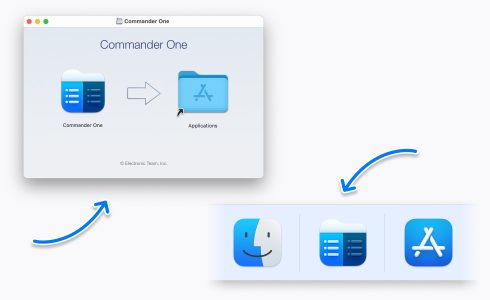
ダウンロードし、Commander Oneをインストールして起動します。
2
圧縮するファイルを選択して右クリックし、「選択したファイルを圧縮」を選択します。または、ショートカットキーの Ctrl + F5 も使用できます。

3
アーカイブ設定をカスタマイズするには、Ctrl + Alt + F5を押してください。

4
OK をクリックしてアーカイブを開始します。処理が完了すると、同じペインにアーカイブが表示されます。

PROパックの機能一覧
接続マネージャー
Commander Oneを使えば、すべてのクラウドストレージとリモートサービスを1つのアプリにまとめられます。ファイルをMacにダウンロードせずに直接操作でき、異なるアプリを切り替える時間を節約できます。

Dropbox

FTP
SFTP

Google ドライブ

Amazon S3

OneDrive

Backblaze

OpenStack

Box

MEGA

WebDAV

pCloud
Commander Oneを使えば、すべてのクラウドストレージとリモートサービスを1つのアプリにまとめられます。ファイルをMacにダウンロードせずに直接操作でき、異なるアプリを切り替える時間を節約できます。
Dropbox
FTP
SFTP
Google ドライブ
Amazon S3
OneDrive
Backblaze
OpenStack
Box
MEGA
WebDAV
pCloud
ファイル転送
Commander Oneなら、ファイル転送を直感的に行えます。Android、MTP、iOSデバイスを接続し、追加のアプリを使わずにコンテンツを直接管理できます。作業をスピードアップし、複雑なデータ交換方法から解放されます。
注: MAS版はiOSデバイスに対応していません。
- MTP
- iOS
- Android
ターミナルエミュレーター
Commander Oneでは、ファイルマネージャーからコマンドラインにすばやくアクセスできます。別のウィンドウを開くことなく、使い慣れたmacOSのターミナルコマンドをすべて使用できます。便利で高速、いつでもすぐに使えます。
注: MAS版にはターミナルエミュレーター機能がありません。